※この記事には広告・アフィリエイトリンクを含みます。
当サイトはAmazonアソシエイトとして、適格販売により収入を得ています。
この記事の結論
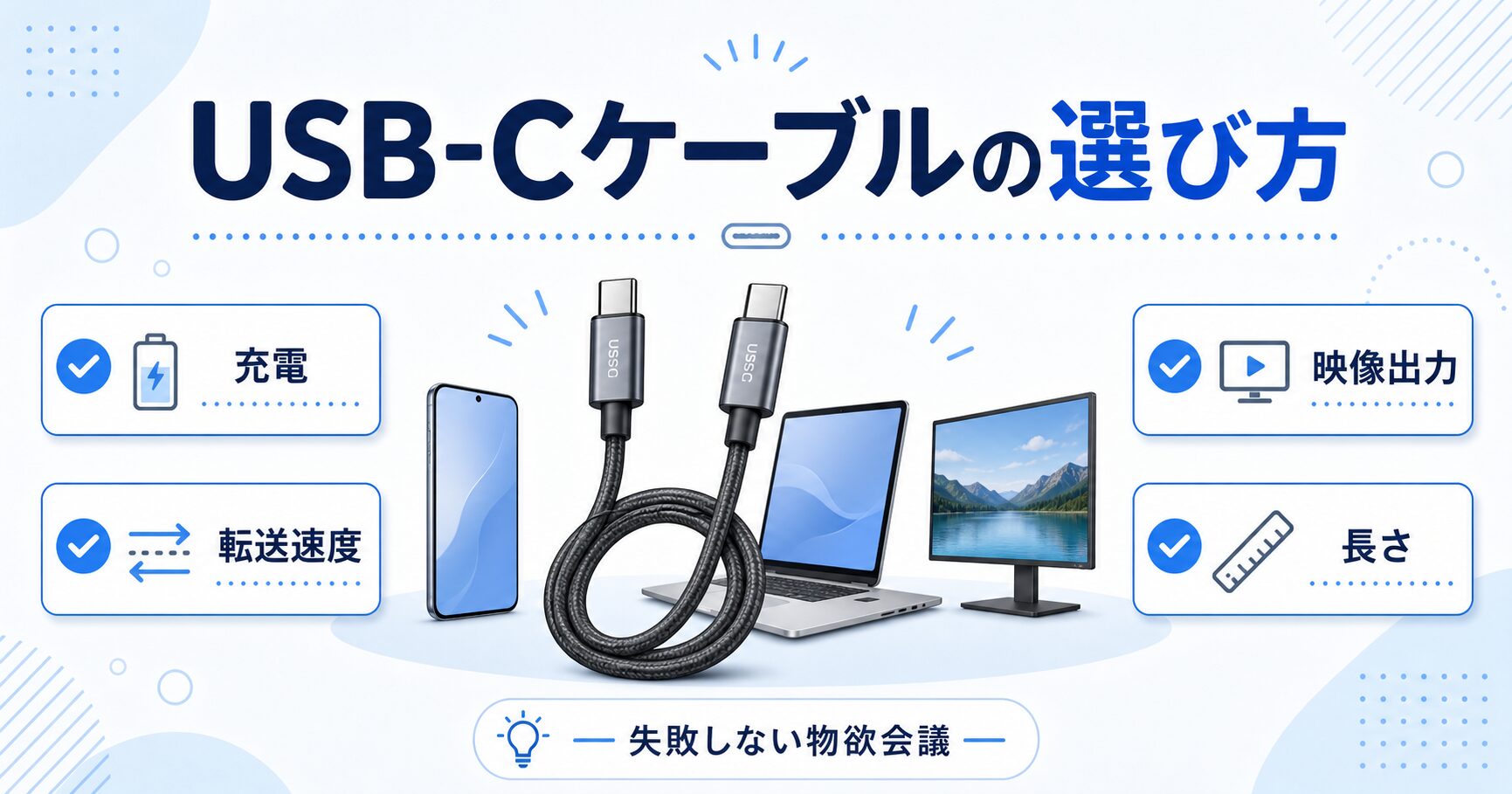
初めて、または久しぶりにUSB-Cケーブルを選ぶなら、「充電だけで使うのか」「ノートPCにも使うのか」「映像出力や高速転送まで必要か」を先に決めると、必要なタイプが見えてきます。
- 持ち歩き用の充電ケーブル:短め・高耐久・240W対応。Anker Zolo A8060を見る
- デスク・寝室の充電用:1.8m前後でスマホやノートPC充電に使う。Anker 543 A80E2を見る
- USB4を価格も見ながら選ぶ:高速転送・映像出力まで使う。UGREEN USB4 65175を見る
- Anker製USB4でそろえる:外部モニターや外付けSSDにも使う。Anker 515 A8487を見る
240W対応は主に充電性能の目安です。高速データ転送や映像出力まで使いたい場合は、USB4・Thunderbolt・40Gbps・映像出力対応の表記まで確認する必要があります。
スマホ、タブレット、モバイルバッテリー、ノートPC、USB-C充電器を使っていると、USB-Cケーブルを追加で買いたくなることがあります。
寝室用、デスク用、外出用、車内用など、ケーブルは何本かあると使う場所ごとに分けられます。
ただし、USB-Cケーブルはどれも同じではありません。
見た目は同じUSB-Cでも、充電できるワット数、データ転送速度、映像出力の有無、対応する機器が違います。
この記事では、初めてUSB-Cケーブルを買う人や、久しぶりに買い替える人向けに、選び方を「充電」「ノートPC」「USB4」「映像出力」「長さ」「耐久性」から整理します。
初めて・久しぶりにUSB-Cケーブルを買う人が先に決めたいこと
USB-Cケーブルは、見た目が似ていても中身の性能がかなり違います。
初めて買う人や、数年ぶりに買い替える人は、まず価格よりも「何に使うか」を決めると候補を絞れます。
スマホ充電だけなら、60W〜100W対応でも足りることが多いです。ノートPCも充電したいなら100W以上や240W対応、高速データ転送や外部モニター接続まで使うならUSB4やThunderbolt対応を確認したいところです。
高いUSB4ケーブルを選べば安心というわけではありません。スマホやモバイルバッテリーの充電だけなら、充電向けケーブルの方が価格を抑えられる場合があります。
充電向けケーブルで足りるケース
- スマホやタブレットの充電が中心
- モバイルバッテリーと一緒に使う
- ノートPC充電はたまに使う程度
- 外付けSSDや外部モニター接続には使わない
USB4対応も検討したいケース
- 外付けSSDへ大容量データを移す
- ノートPCを外部モニターにつなぐ
- 映像出力にも使いたい
- 充電・転送・映像出力を1本にまとめたい
USB-Cケーブルと一緒に充電器も見直したい人は、USB-C充電器の選び方も合わせて読むと、ワット数の組み合わせを整理できます。
USB-Cケーブルを選ぶ前に決めたいこと
USB-Cケーブルは、価格や長さだけで選ぶと失敗しやすいアイテムです。
購入前に次のポイントを決めておくと、必要以上に高いケーブルや、使う場面に合わないケーブルを選びにくくなります。
- 使う機器:スマホ、タブレット、モバイルバッテリー、ノートPC、外付けSSD、外部モニターのどれに使うか
- 充電ワット数:60W、100W、240Wのどこまで必要か
- データ転送:写真や動画を移す程度か、大容量データを扱うか
- 映像出力:外部モニター接続に使うか
- 長さ:持ち歩き用か、デスク・寝室用か
- 耐久性:毎日抜き差しするか、カバンに入れて持ち歩くか
- 端子形状:USB-C & USB-Cか、USB-A & USB-Cか
外出先でスマホやイヤホンもよく充電する人は、モバイルバッテリーの選び方やワイヤレスイヤホンの選び方も合わせて考えると、持ち歩く充電まわりを整理できます。
USB-Cケーブルが役立つ場面
スマホやタブレットを充電する
スマホやタブレットの充電が中心なら、USB-C & USB-Cケーブルがあると充電まわりをまとめられます。
USB-C充電器と組み合わせることで、対応機器なら短時間で充電できます。
スマホ用なら60W〜100W対応のケーブルでも足りることが多いです。ノートPCまで同じケーブルで充電したい場合は、100W以上や240W対応を基準にすると出力不足を避けやすくなります。
スマホやイヤホンの充電場所を1か所にまとめたい人は、充電ステーションの選び方も合わせて読むと、ケーブルの長さや置き場所を考えやすくなります。
モバイルバッテリーと一緒に使う
モバイルバッテリーを使う人にもUSB-Cケーブルは大切です。
ケーブルが対応していないと、モバイルバッテリー本体の充電やスマホへの充電が遅く感じることがあります。
モバイルバッテリー側の出力と、ケーブルの対応ワット数を合わせて確認しておくと安心です。
ノートPCも充電する
USB-C充電対応のノートPCを使っている人は、ケーブルのワット数も確認したいポイントです。
ノートPCによって必要な出力が違うため、100W以上や240W対応のケーブルを選ぶ理由があります。
ただし、充電器側の出力も足りていないと、ケーブルだけ高性能でも十分に充電できません。ノートPC周りを整えるなら、ノートPCスタンドの選び方や電源タップ・ケーブル収納の選び方も参考になります。
外付けSSDや外部モニターに使う
外付けSSDや外部モニターにも使いたい場合は、充電向けケーブルだけでは足りないことがあります。
高速データ転送を使うなら、USB 3.2、USB4、Thunderbolt対応などの表記まで押さえておきたいです。
外部モニター接続に使うなら、映像出力対応のUSB-Cケーブルかどうかも大切です。USB-C端子があるだけでは、映像出力できるとは限りません。
USB-Cケーブルを選ぶときのポイント
充電できるワット数を確認する
USB-Cケーブルには、60W、100W、240Wなど対応ワット数があります。
スマホ中心なら60W〜100W対応でも足りることが多いです。
ノートPCも充電したい人は、100W以上や240W対応のケーブルを選ぶと、対応できる機器の幅が広がります。
ただし、ケーブルだけで充電速度が決まるわけではありません。充電器側の出力や、スマホ・PC側の対応も関係します。
240W対応=高速転送ではない
USB-Cケーブルで間違えやすいのが、ワット数とデータ転送速度の違いです。
240W対応と書かれていても、それは主に充電性能の目安です。データ転送速度がUSB 2.0相当のケーブルもあります。
外付けSSDや動画データの転送に使いたい人は、40Gbps、USB4、Thunderbolt対応などの表記まで確認したいところです。
映像出力に対応しているか確認する
USB-Cケーブルの中には、モニターへの映像出力に対応しているものがあります。
ノートPCやタブレットを外部モニターにつなぎたい人は、映像出力対応のケーブルを選ぶ必要があります。
充電用ケーブルでは映像出力できない場合があるため、商品ページで対応規格まで確認しておきましょう。
充電専用ケーブルと映像出力対応ケーブルの見分け方
USB-Cケーブルは、端子の形だけでは性能を判断できません。
スマホやモバイルバッテリーの充電だけなら、最大ワット数とUSB PD対応を見れば足りることが多いです。
外部モニターや外付けSSDにも使うなら、商品ページに「USB4」「Thunderbolt対応」「40Gbps」「映像出力対応」などの表記があるかを確認しましょう。
「240W対応」とだけ書かれているケーブルは、充電性能は高くても、データ転送や映像出力は控えめな場合があります。
長さは使う場所で決める
ケーブルの長さは、使う場所によって合うものが変わります。
持ち歩き用なら0.5〜1m前後、デスクまわりなら1m前後、ベッド横や少し離れたコンセントで使うなら1.5〜2m前後が候補になります。
長いケーブルは便利ですが、外出時にはかさばります。使う場所を決めてから選ぶと、余りすぎや短すぎを避けやすくなります。
耐久性と取り回しを確認する
USB-Cケーブルは、抜き差しや持ち歩きで傷みやすいアイテムです。
毎日使うなら、高耐久ナイロンや編み込みタイプを選ぶ理由があります。
ただし、硬めのケーブルは取り回しにくいこともあります。ベッド横やデスク上で使うなら、曲げやすさも確認したいところです。
用途別の選び方
USB-Cケーブルは、使う目的によって必要な性能が変わります。スマホでも読みやすいように、カード型で整理します。
スマホ・タブレット充電
重視するポイント:60W〜100W、長さ、取り回し
使う場面:スマホ、タブレット、ワイヤレスイヤホン、モバイルバッテリーの充電が中心の場合
注意点:240WやUSB4まで必要ないこともあります。
ノートPC充電
重視するポイント:100W以上、240W、充電器側の出力
使う場面:USB-C充電対応のノートPCにも同じケーブルを使う場合
注意点:PC側と充電器側の対応出力も合わせておくと、充電不足を避けやすくなります。
高速データ転送
重視するポイント:USB 3.2、USB4、40Gbps
使う場面:外付けSSDや大容量の写真・動画データを扱う場合
注意点:充電向けケーブルでは転送速度が遅い場合があります。
映像出力
重視するポイント:USB4、Thunderbolt、映像出力対応
使う場面:ノートPCやタブレットを外部モニターにつなぐ場合
注意点:ケーブルだけでなく、機器側も映像出力に対応している必要があります。
USB-Cケーブル選びでありがちな失敗例
充電はできるけどデータ転送が遅い
USB-Cケーブルの中には、充電向けでデータ転送速度が低いものがあります。
スマホ充電だけなら問題になりにくいですが、写真や動画をよく移す人には不便です。
データ転送も重視するなら、転送速度の表記まで確認したいところです。
モニターに映像出力できなかった
USB-C端子がついていても、すべてのケーブルが映像出力に対応しているわけではありません。
外部モニターに接続したい人は、USB4やThunderbolt対応、映像出力対応の表記があるかを確認したいです。
ケーブルだけでなく、PCやタブレット側も映像出力に対応している必要があります。
ノートPC充電に出力が足りなかった
スマホ用のケーブルをノートPCに使うと、充電が遅かったり、充電できなかったりする場合があります。
ノートPCを充電したい人は、ケーブルのワット数と充電器の出力を両方確認しましょう。
100W以上や240W対応のケーブルを選ぶと、対応できる機器の幅が広がります。
長すぎて持ち歩きにくい
2m前後のケーブルはベッド横やデスクでは便利ですが、外出時にはかさばることがあります。
持ち歩き用なら0.5〜1m前後、自宅用なら1.5〜2m前後など、使う場所で分けると失敗を減らせます。
安さだけで選んで不安になる
USB-Cケーブルは毎日使うものなので、極端に安い商品やメーカー名・型番が分かりにくい商品は避けた方が無難です。
高出力充電やノートPC充電に使う場合は、信頼できるメーカーか、仕様がきちんと書かれているかを確認しておくと安心です。
どのUSB-Cケーブルが自分に合いそうか
ここから紹介する4つは、持ち歩き用の充電ケーブル、デスク・寝室用の長めケーブル、USB4を価格も見ながら選ぶ候補、Anker製USB4でそろえたい候補で役割を分けています。
商品名を押すと、それぞれの詳しい紹介に移動できます。まずは、充電だけで使うのか、映像出力や高速転送まで使うのかで分けると候補を絞れます。
| 使う場面 | 候補 | 選ぶ前に気をつけたいこと |
|---|---|---|
| 持ち歩き用に、充電中心のUSB-Cケーブルを使いたい | Anker Zolo A8060 | 240W対応ですが、映像出力には対応していません。充電用として考えたいケーブルです。 |
| デスクや寝室で、少し長めの充電ケーブルを使いたい | Anker 543 A80E2 | 長さ違いがあるため、デスク用かベッド横用かを先に決めておくと選びやすくなります。映像出力目的には合いません。 |
| USB4対応で、高速転送や映像出力も使いたい | UGREEN USB4 65175 | 機器側もUSB4や映像出力に対応している必要があります。スマホ充電だけなら高機能すぎる場合があります。 |
| Anker製USB4で、充電・転送・映像出力をまとめたい | Anker 515 A8487 | 1.0mなので、外部モニターやデスクの配置によっては短く感じる場合があります。 |
使う場面別のUSB-Cケーブル候補
ここからは、使う場面別にUSB-Cケーブル候補を紹介します。持ち歩き用、デスク・寝室用、USB4対応、Anker製USB4という役割で分けています。
今回はAnkerの商品が複数ありますが、充電用の普段使い向けと、USB4対応の高機能タイプで役割が違います。スマホ充電だけなのか、ノートPC充電や映像出力まで使うのかで選ぶ商品が変わります。
USB4対応ケーブルは高機能ですが、スマホ充電だけなら必要ないこともあります。充電だけで使う人はAnker ZoloやAnker 543、外部モニターや外付けSSDまで使う人はUGREEN USB4やAnker 515を基準にすると、候補を分けやすくなります。
Anker Zoloは持ち歩き用、Anker 543はデスクや寝室に置きっぱなしで使う長めの充電用として分けています。
持ち歩き用の充電ケーブルとして使いたい場合|Anker Zolo USB-C & USB-C ケーブル A8060
この商品が合う場面
- スマホやモバイルバッテリーの充電が中心
- 持ち歩き用のUSB-Cケーブルがほしい
- ノートPC充電にも備えて240W対応を選びたい
- 高速転送や映像出力までは使わない
スマホやモバイルバッテリー、ノートPCの充電用に扱いやすいケーブルを探している人は、Anker Zolo USB-C & USB-C ケーブル A8060が候補になります。
240W対応のUSB-C & USB-Cケーブルで、持ち歩き用としても選択肢に入る高耐久ナイロンタイプです。
毎日抜き差しする人や、外出用として持ち歩く人に使う場面があります。
一方で、A8060系は充電向けのケーブルです。データ転送は最大480Mbpsで、映像出力には対応していないため、外付けSSDやモニター接続に使いたい人はUSB4対応ケーブルの方が合います。
購入前には、A8060の型番、ケーブル長、最大240W対応、データ転送速度、映像出力対応の有無を確認しておきましょう。
デスクや寝室の充電用に使いたい場合|Anker 543 USB-C & USB-C ケーブル A80E2
この商品が合う場面
- デスクや寝室に置きっぱなしで使いたい
- 1.8m前後の長さがほしい
- スマホ・タブレット・ノートPC充電を1本でまとめたい
- 高速転送や映像出力より充電を重視したい
デスクや寝室で使う充電用ケーブルを追加したい人は、Anker 543 USB-C & USB-C ケーブル A80E2も候補になります。
最大240Wに対応したUSB-C & USB-Cケーブルで、スマホ・タブレット・ノートPCの充電用に使う場面があります。
1.8mタイプなら、コンセントから少し離れたデスクやベッド横でも届きやすいです。
長さ違いがある場合は、デスク用なら1m前後、ベッド横なら1.8m前後を目安にすると、使う場所とのズレを減らせます。
Zoloよりもシンプルな普段使い用として、価格や長さを見ながら選びたい人に合います。
一方で、データ転送速度は最大480Mbpsのため、外付けSSDや映像出力を目的にする人には向きません。
購入前には、A80E2の型番、長さ、最大240W対応、データ転送速度、映像出力対応の有無を確認しておきましょう。
USB4を価格も見ながら選びたい場合|UGREEN USB4 ケーブル 240W 40Gbps 65175
この商品が合う場面
- 外付けSSDで高速データ転送を使いたい
- ノートPCを外部モニターにつなぎたい
- 充電・転送・映像出力を1本にまとめたい
- USB4対応を価格も見ながら選びたい
充電だけでなく、高速データ転送や映像出力まで使いたい人は、UGREEN USB4 ケーブル 240W 40Gbps 65175も候補になります。
USB4対応で、240W充電、40Gbpsクラスのデータ転送、映像出力までまとめて使いたい人向けのケーブルです。
外付けSSDや外部モニターを使う人、ケーブルを用途ごとに何本も分けたくない人に比較したい候補です。
一方で、スマホ充電だけなら機能を持て余しやすく、価格も充電専用ケーブルより上がりやすいです。充電用としてだけ使うなら、Anker ZoloやAnker 543のような充電向けケーブルでも足りる場合があります。
映像出力や高速転送は、ケーブルだけでなく機器側の対応も必要です。購入前には、USB4対応、40Gbps、映像出力対応、ケーブル長を確認しておきましょう。
Anker製のUSB4ケーブルでそろえたい場合|Anker 515 USB-C & USB-C ケーブル A8487
この商品が合う場面
- Anker製のUSB4ケーブルでそろえたい
- 外部モニター接続にも使いたい
- 外付けSSDの高速転送にも使いたい
- スマホ充電だけでなく高機能用途まで考えたい
外部モニター接続や高速データ転送も重視しつつ、Anker製でそろえたい人は、Anker 515 USB-C & USB-C ケーブル A8487も候補になります。
USB4対応のケーブルで、最大40Gbpsの高速データ転送、最大240W出力、8K出力対応の高機能タイプです。
ノートPC、外部モニター、外付けSSDを使う人に合う場面があります。
一方で、スマホ充電だけならオーバースペックになりやすいです。Anker製でそろえたい人には比較したい候補ですが、充電だけで使うならAnker ZoloやAnker 543のような充電向けケーブルも見比べておくと判断しやすくなります。
購入前には、A8487の型番、USB4対応、40Gbps、240W、映像出力対応、長さ1.0mが使い方に合うかを確認しておきましょう。
購入前に商品ページで確認したいこと
USB-Cケーブルは、同じUSB-C端子でも性能が違います。購入前には、商品名だけでなく型番や仕様まで確認しておくと安心です。
- 型番
- ケーブル長
- 最大ワット数
- USB PD対応の有無
- 充電したいスマホ・タブレット・ノートPC側がUSB PD充電に対応しているか
- E-Markerチップの有無
- データ転送速度
- 映像出力対応の有無
- 外部モニターに使う場合、PC・タブレット側が映像出力に対応しているか
- USB4やThunderbolt対応の有無
- 端子形状がUSB-C & USB-Cか
- ケーブルの硬さや取り回し
- 高耐久ナイロンなどの素材
- カラー違い・長さ違い・セット販売ではないか
- 正規品として購入できる販売ページか
特に、240W対応という表記は主に充電性能の目安です。高速データ転送や映像出力まで使いたい人は、USB4・Thunderbolt・40Gbps・映像出力対応などの表記も確認したいところです。
どれを選べばいい?使い方別の選び方
- 持ち歩き用の充電ケーブルがほしい場合:Anker Zolo USB-C & USB-C ケーブル A8060
- デスクや寝室で長めに使いたい場合:Anker 543 USB-C & USB-C ケーブル A80E2
- USB4を価格も見ながら選びたい場合:UGREEN USB4 ケーブル 240W 40Gbps 65175
- Anker製のUSB4でそろえたい場合:Anker 515 USB-C & USB-C ケーブル A8487
迷ったら、まずは充電だけで使うのか、映像出力や高速転送まで使うのかを分けると候補が見えてきます。スマホ充電なら充電向けケーブル、外付けSSDや外部モニターまで使うならUSB4対応を基準にすると、候補を絞れます。
よくある質問
USB-Cケーブルはどれを選べばいいですか?
スマホ充電だけなら、60W〜100W対応のUSB-C & USB-Cケーブルでも足りることが多いです。
ノートPC充電も考えるなら100W以上や240W対応、映像出力や高速転送も使うならUSB4やThunderbolt対応が候補になります。
USB-Cケーブルの100Wと240Wは何が違いますか?
主に対応できる充電出力が違います。スマホやタブレット中心なら100W対応でも足りることが多いですが、ノートPCや今後の買い替えも考えるなら240W対応を選ぶ理由があります。
ただし、240W対応でも高速データ転送や映像出力に対応しているとは限りません。転送やモニター接続にも使うなら、USB4・Thunderbolt・40Gbpsなどの表記も確認しましょう。
USB-Cケーブルは充電専用でも大丈夫ですか?
スマホやモバイルバッテリーの充電だけなら、充電向けケーブルでも足りることが多いです。
外付けSSDへの高速転送や外部モニター出力にも使いたい場合は、充電専用ではなく、USB4やThunderbolt対応のケーブルを選ぶ必要があります。
240W対応なら何でも速いですか?
いいえ。240W対応は主に充電性能の目安です。
240W対応でも、データ転送速度はUSB 2.0相当の商品があります。高速転送や映像出力を使いたい人は、USB4・Thunderbolt・40Gbps・映像出力対応も確認しておきましょう。
USB-Cケーブルでモニター出力できますか?
商品によります。
USB-C端子があっても、映像出力に対応していないケーブルではモニターに映らない場合があります。映像出力を使うなら、USB4やThunderbolt対応、映像出力対応の表記を確認したいところです。
USB4ケーブルはスマホ充電だけでも必要ですか?
スマホ充電だけなら、USB4ケーブルでなくても足りることが多いです。
USB4ケーブルは、高速データ転送や映像出力も使いたい人向けです。充電だけなら、充電向けのUSB-C & USB-Cケーブルの方が価格を抑えやすい場合があります。
長さは何mが使いやすいですか?
デスクまわりや持ち歩きなら1m前後、ベッド横や離れたコンセントで使うなら1.5〜2m前後が候補になります。
長すぎると持ち歩きにくく、短すぎると使いたい場所に届きません。使う場所に合わせて選びましょう。
USB-CケーブルとUSB-C充電器はセットで考えた方がいいですか?
ノートPC充電や急速充電をしたいなら、セットで考える方が安心です。
ケーブルが240W対応でも、充電器側の出力が低いと十分な速度で充電できません。充電器側のワット数も確認しておきましょう。
まとめ|USB-Cケーブルはワット数・転送速度・映像対応で選ぶ
USB-Cケーブルを選ぶなら、まずは使い道を決めましょう。
スマホ充電中心なら60W〜100W対応、ノートPCも充電したいなら100W以上や240W対応、映像出力や高速転送も使うならUSB4・Thunderbolt対応が候補になります。
買う前に確認したいポイントは、以下の5つです。
- スマホ充電用か、ノートPC充電用か
- 必要なワット数に対応しているか
- データ転送速度は足りるか
- 映像出力に対応しているか
- 長さと耐久性が使い方に合っているか
USB-Cケーブルは、見た目が同じでも性能が大きく違います。
価格だけで決めるより、自分のスマホ・充電器・モバイルバッテリー・ノートPCに合う仕様かどうかを見て選ぶと、買ったあとに困りにくくなります。